Vom KI-Fahrzeugentwurf zu Druckdaten: Anti-Slop Machine und KI-Druckassistent kombinieren
Fahrzeugbeschriftung neu interpretieren, Stile vergleichen und Druck- sowie Plotdaten vorbereiten: der kombinierte Workflow am Beispiel Therme Aurelia.
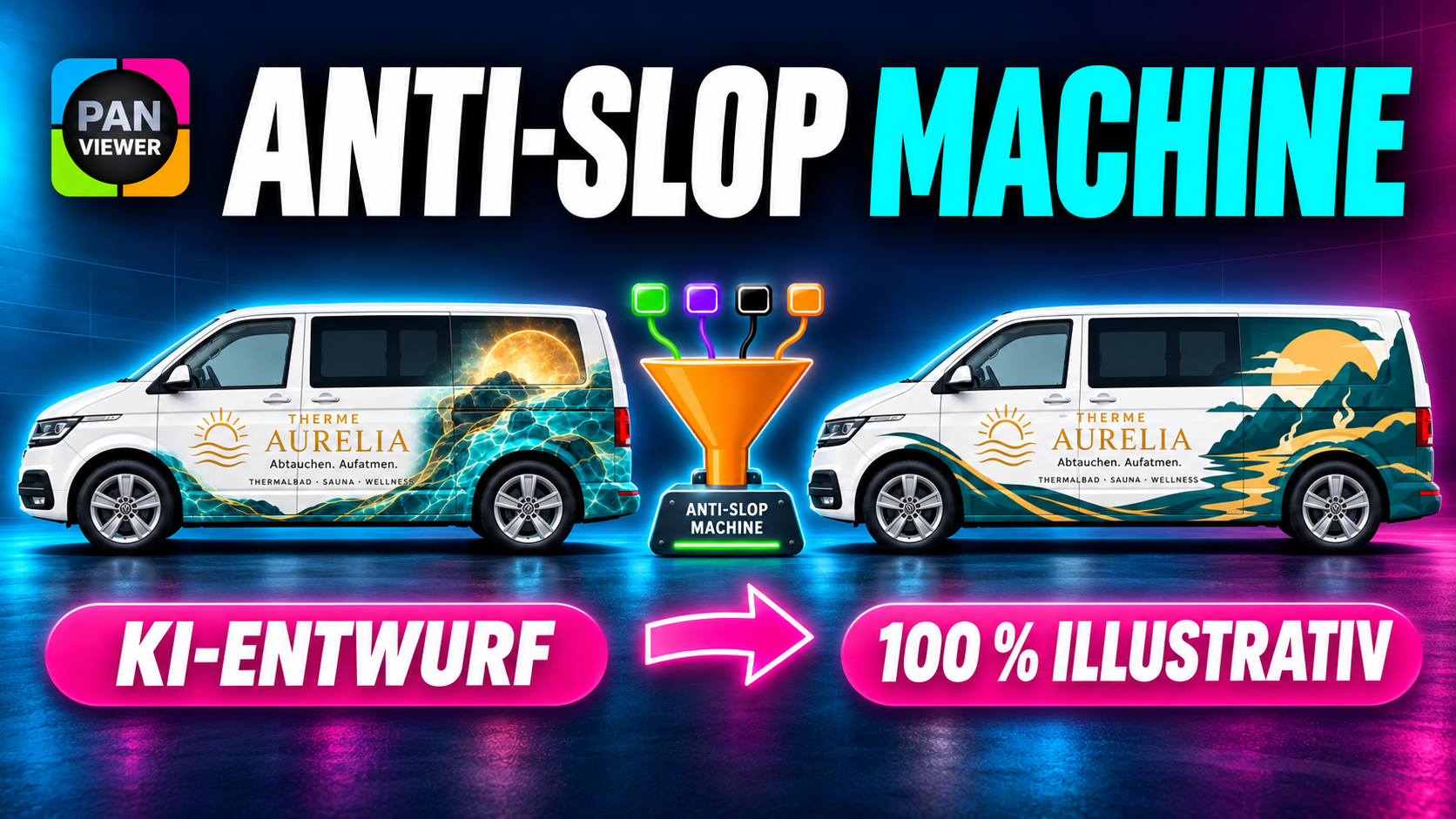
Ein Entwurf, zwei unterschiedliche Aufgaben
Ein KI-Fahrzeugentwurf kann eine Gestaltungsidee anschaulich zeigen. Er ist aber noch keine maßhaltige Druckdatei: Karosserie, Fenster, Perspektive und Licht gehören zum Vorschaubild, nicht automatisch zur späteren Foliengrafik. Wer daraus eine Fahrzeugbeschriftung produzieren möchte, muss Gestaltung und Datenvorbereitung getrennt betrachten.
Hier ergänzen sich die beiden Werkzeuge: Die Anti-Slop Machine entwickelt aus einer Vorlage neue Stilvarianten. Der KI-Druckassistent hilft anschließend, die ausgewählten Motive für Druck- und Plotdaten aufzubereiten. Das ist besonders nützlich, wenn ein Kunde bereits eine Idee mitbringt, deren Bildsprache noch nicht zur gewünschten Beschriftung passt.
1. Die Bildsprache bewusst verändern
Unser Beispiel zeigt einen VW Transporter mit dem Entwurf Therme Aurelia. In der Ausgangsversion bestimmen leuchtendes Wasser, Berge und eine große Sonne das Motiv. In der Anti-Slop Machine wird die Vorlage hochgeladen und das Fahrzeug angegeben. Danach lassen sich Geometrisch, Traditionell, Elegant und Illustrativ mischen; die Summe muss 100 Prozent ergeben. Farben können passend zur Marke gewählt werden.
Bei 100 Prozent Illustrativ wird die Landschaft im gezeigten Ergebnis zeichnerischer. Eine Mischung aus 50 Prozent Geometrisch und 50 Prozent Illustrativ verbindet Landschaftselemente mit klareren Flächen. Mit 100 Prozent Geometrisch dominieren große Formen und Diagonalen. Die Beispiele machen unterschiedliche Gestaltungsrichtungen vergleichbar – sie garantieren nicht, dass jede neue Generierung identisch ausfällt.
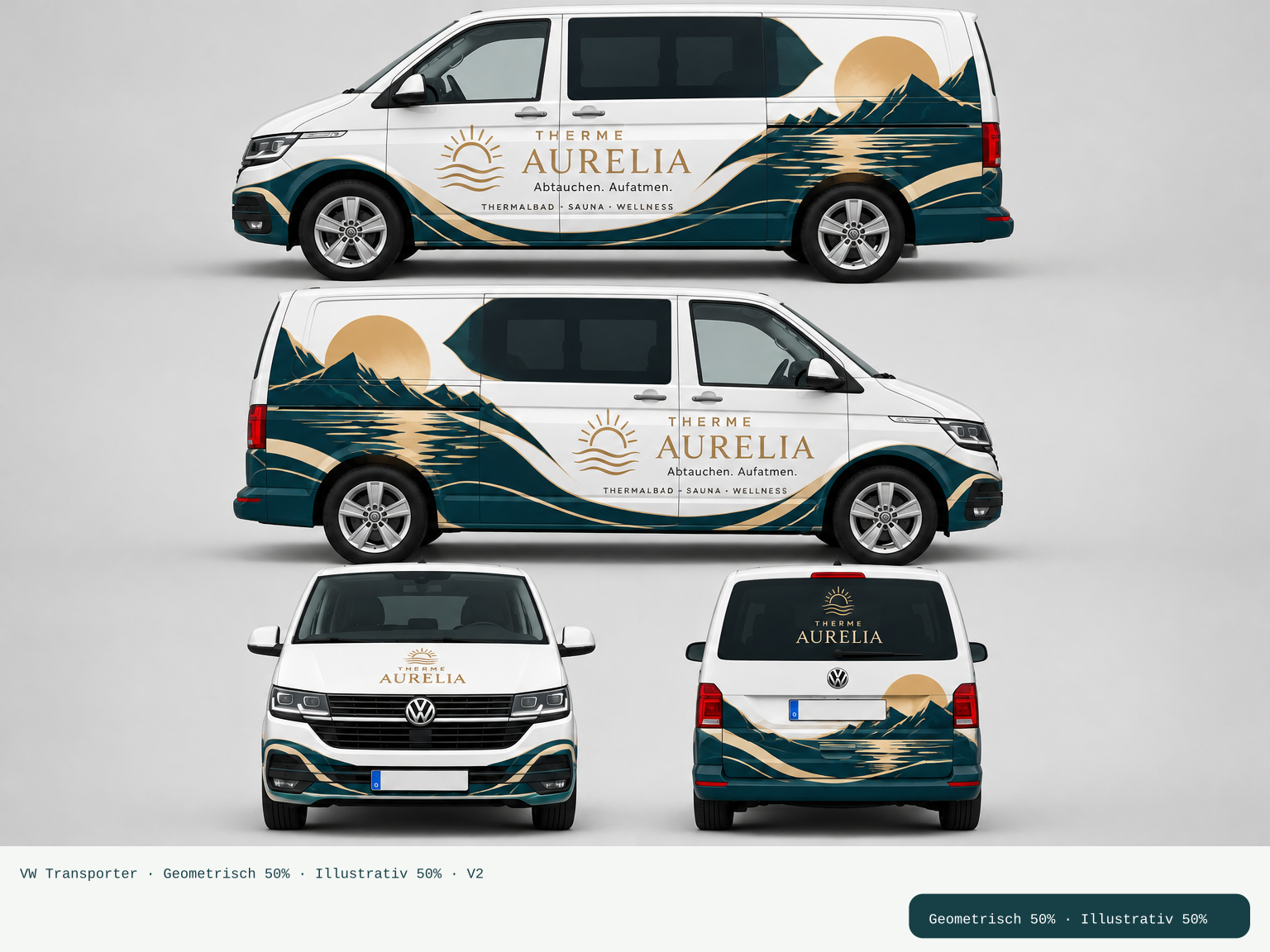
2. Eine Variante auswählen statt alles neu beginnen
Mit Neue Mischung geht es zurück zur Stilwahl. Mit diesem Entwurf weiter arbeiten nutzt ein bereits erzeugtes Ergebnis für die nächste Bearbeitung. Zusätzliche Anweisungen können beschreiben, welche Elemente bleiben und welche verändert werden sollen. Erst die bestätigte Generierung erstellt eine neue Version.
Ein vorhandenes Logo soll standardmäßig erhalten bleiben. Soll auch das Logo neu gestaltet werden, wird die entsprechende Option bewusst aktiviert. Trotzdem müssen Schrift, Firmenname und Markenzeichen bei jeder KI-Ausgabe geprüft werden. Für die spätere Produktion ist eine vorhandene Original-Logodatei die bessere Referenz.
3. Den gewählten Entwurf für die Produktion vorbereiten
Über Entwurf produktionsbereit machen kann die eigene Collage nach ausdrücklicher Bestätigung an den KI-Druckassistenten übergeben werden. Dort werden Fahrzeug und reale Maße geprüft und die benötigten Ansichten vorbereitet. Zusätzliche Ansichten werden nur nach entsprechender Auswahl und Bestätigung erzeugt; nicht benötigte Ansichten lassen sich entfernen.
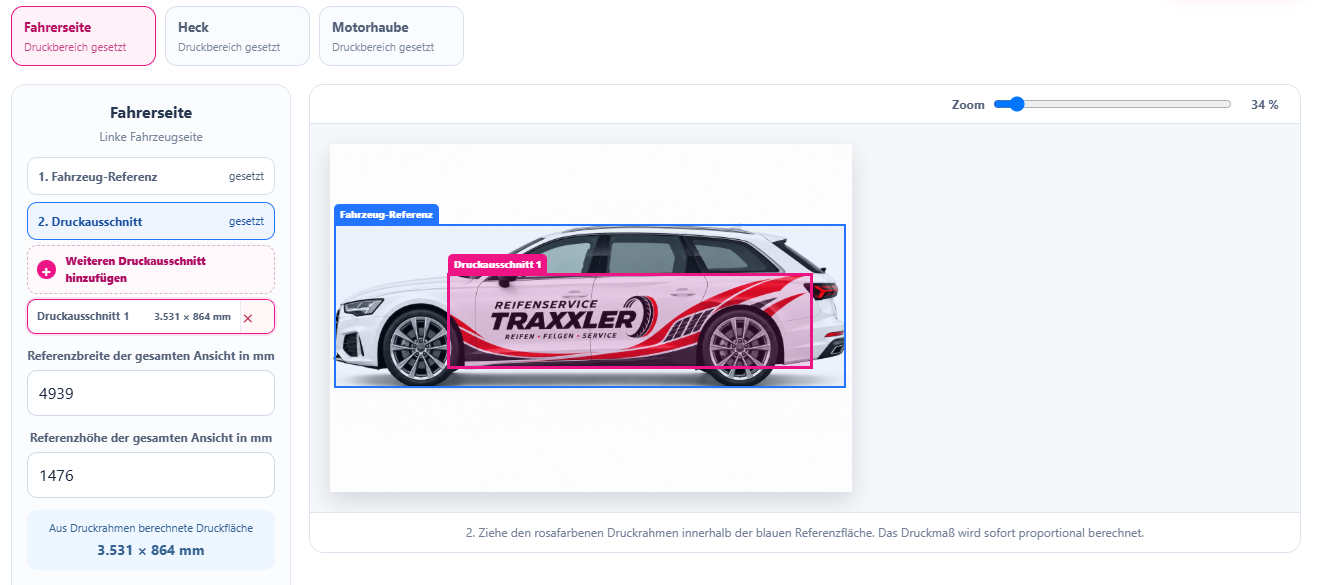
Für jede Ansicht wird der blaue Referenzrahmen an der vermessenen Fläche ausgerichtet. Der rosa Druckrahmen markiert anschließend den gewünschten Motivausschnitt. Die Referenzmaße sind entscheidend: Eine hübsche Vorschau allein liefert noch keine verlässlichen Produktionsmaße. Das folgende Traxxler-Beispiel zeigt die Rahmensetzung an einer Seitenansicht.
4. Druckmotiv und Logo getrennt kontrollieren
Ein Logo kann separat markiert oder als Originaldatei hochgeladen werden. Für ein einheitliches Erscheinungsbild sollte nicht aus jeder KI-Ansicht eine leicht andere Logo-Variante übernommen werden. Bei den Druckmotiven ist zu prüfen, ob unerwünschte Logo-Fragmente oder Fahrzeugdetails zurückgeblieben sind. Eine konkrete Änderungsanweisung hilft mehr als ein allgemeines Bitte verbessern.
Soll ein Streifenmotiv anschließend vektorisiert werden, können Schatten und Verläufe unnötig viele Farbflächen erzeugen. Eine passende Anweisung lautet zum Beispiel: Klare Vollfarben ohne Schatten und Schattierungen; Konturen und Verlauf der Streifen beibehalten. Anschließend das Ergebnis kontrollieren und übernehmen.
5. Ausgabe und Kosten vor der Erstellung prüfen
Im Ausgabeschritt werden die benötigten Druckdateien, ihre Auflösung und gegebenenfalls zusätzliche Vektordateien ausgewählt. Der aktuelle Preis wird vor der kostenpflichtigen Erstellung angezeigt. Entwürfe und Produktionsdateien nutzen das gemeinsame Guthaben; die Anzeige des eigenen Kontos ist für die konkrete Auswahl maßgeblich.
Der praktische Nutzen der Kombination: Zuerst lässt sich die gestalterische Richtung anhand nachvollziehbarer Varianten abstimmen. Danach werden nur die tatsächlich benötigten Motive weiter aufbereitet. Vor Druck und Montage bleiben die Kontrolle von Maßen, Texten, Logos, Auflösung und Materialanforderungen notwendig. Die KI-Vorschau ersetzt keine Produktionsfreigabe.